


制作管理ツールを導入しようとしても、数が多くて、何を基準に選んだらいいのかわかりづらいですよね。制作進行管理ツールを選ぶ際には、目的に合った機能があるかどうかを確認することがおすすめです。
この記事では制作管理に役立つツールを一覧化し、その特徴や機能をまとめて紹介しています。ぜひ参考にしてみてください。
紹介している掲載企業のうち、一部の資料は下記よりダウンロードが可能です。比較検討の参考にご活用ください。
| 会社名 | サービスの特徴 | 料金 | こんな企業におすすめ | 適した用途 |
|---|---|---|---|---|
|
共有・管理・修正のムダを減らし 動画制作のスピードと正確性を高める
|
トライアル版:無料
スタンダード版:要問い合わせ エンタープライズ版:要問い合わせ |
YouTubeチーム テレビ局
大規模制作会社 |
動画制作向け
|
|
|
Asana(アサナ) |
経営やマーケティングなど、クリエイティブ以外の業務にも幅広く対応 |
Basic:無料
Premium:月額1,475円 / 1人 Business:月額3,300円 / 1人 |
社内外メンバーと一元管理したい
マーケ・制作部門 |
オールマイティな
タスク・プロジェクト管理 |
|
Backlog(バックログ) |
利用ユーザーによって料金が変わらないシステム |
スターター:月額2,970円
スタンダード:月額17,600円 プレミアム:月額29,700円 |
社内外プロジェクト管理を行う
IT・Web開発系 |
デザイン案件の進捗管理や
ファイル共有
|
|
Brushup(ブラッシュアップ) |
大学や専門学校向けの機能も搭載 |
エントリー:無料
ライト:月額1,180円 / 1アカウント スタンダード:月額1,480円/1アカウント |
社内外でレビューを回す
デザイン部門 |
Webデザインや動画を含む
多媒体の制作物レビュー |
|
VIDEOWORKS(ビデオワークス) |
動画に特化!連携サービスを活用してリソース確保も可能 |
要問い合わせ
|
複数の案件を並行する
映像制作プロダクション |
映像の修正指示管理や
スタッフアサイン |
|
Fennec(フェネック) |
広告制作向けのクリエイティブ進行管理ツール |
要問い合わせ
|
デジタル広告を
積極運用する企業 |
バナー広告やSNS広告の
制作進行・校正~出稿管理 |
|
Save Point(セーブポイント) |
複数職種で使える!進捗管理を一元化できる制作管理ツール |
要問い合わせ
|
多彩な制作物を扱う
ゲーム開発会社・制作プロダクション |
イラスト・CG・動画など混在する
プロジェクト全体の進捗・データ管理 |
|
SMOOTHie(スムージー) |
「日本一シンプルなガントチャート」がモットー。最短即日で使用できるツール |
フリープラン:無料
スタンダードプラン:月額4,980円 プレミアムプラン:月額9,800円 |
個人事業主から
中小企業の制作チーム |
プロジェクト進行と
タスク・ファイル管理 |
|
synco(シンコー) |
CMなどの映像制作に特化した進行管理ツール |
要問い合わせ
|
映像コンテンツ制作が主業務の
CM制作会社や映像制作プロダクション |
映像制作プロジェクトの
タスク・素材管理 |
|
Wrike(ライク) |
Adobe Creative Cloudの拡張機能を搭載 |
Free:無料
Professional:月額9.80ドル/1ユーザー Business:月額24.80ドル/1ユーザー |
大企業・グローバル企業の
マーケティング・クリエイティブ部門 |
Adobe系デザイン制作の
進行・校了管理 |
|
AdFlow(アドフロー) |
サポートが充実!メール・電話で随時相談できる |
要問い合わせ
|
専任IT担当がいない
広告代理店・Web制作会社 |
バナー・Web広告制作の
進行管理とフィードバック管理 |
制作進行管理ツールの詳細情報
動画制作のスピードと正確性を高める
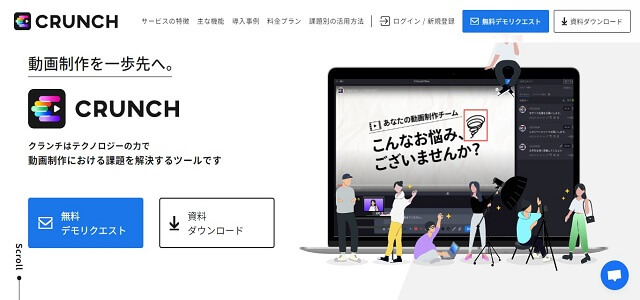
CRUNCH(クランチ)
※画像をクリックすると
資料ダウンロードフォームへ移動します。
CRUNCH(クランチ)の概要
CRUNCHは、動画制作で発生する制作進行管理、動画レビュー、ファイル共有、ファイル管理、機材管理、パートナー管理、実績管理といったタスクを一元管理する「動画制作特化型管理ツール」です。
チームの状況に合わせた適切なツールにカスタマイズできるのも魅力のひとつで、CRUNCHを使えば、動画制作における課題をひとつのツールで解決し、生産性とクオリティを高め、「強い動画チーム作り」に貢献します。
CRUNCH(クランチ)を選ぶべき理由
修正指示・共有の手間を減らし制作スピードUP
動画制作の管理で煩雑になりやすいのが「修正指示の共有や管理」。CRUNCHを使えば、アップロードした動画ファイルに直接コメントが書き込めます。
文字の修正コメントのみならず、赤線等を使った「描き込み」も可能。他の共有形式では難しい直感的な修正指示が出せます。
また、修正指示はファイル自体に貼り付いており、あとからの整理やとりまとめも不要。権限を設定することで、ゲストユーザーとのファイル共有も楽になります。
現場の工程に合わせて機能をカスタマイズ
動画チームの規模や制作物に合わせて、柔軟に変更・拡張できる「カスタマイズ機能」が付いています。ワンクリックで必要な機能がインストールできる「プラグイン」や、必要な工程のみを選択しスケジュール管理ができる「工程カスタマイズ」などがあります。
様々なビジネス用途やチーム規模に応じてカスタマイズできるため、テレビ局やタレント事務所といった大規模チームからYouTubeチャンネルチームまで、様々な動画チームに導入されています。
漏洩トラブルを防ぐ優れたセキュリティ機能付
企業で制作する動画には、自社のYouTubeで公開するプチ動画から、会社のブランディングを紹介する動画まで様々ありますが、制作途中で外部漏洩してしまうと大きなダメージを受けるリスクがあります。
CRUNCHには、優れたセキュリティ機能も付いており、アップロードしたファイルのパスワード設定や権限設定で外部漏洩トラブルも防止できます。アクセス権限のみならず、「削除」や「更新」など、それぞれの操作に関する権限も柔軟に設定が可能です。
CRUNCHの導入事例
- 株式会社サイバーエージェント
- テレビ東京コミュニケーションズ
- 株式会社For you
- 株式会社Wanget ほか
CRUNCHの料金プラン
- トライアル版:無料
- スタンダード版:要問い合わせ
- エンタープライズ版:要問い合わせ
CRUNCH(クランチ)の会社概要
| 会社名 | 株式会社ブルズ |
|---|---|
| 所在地 | 東京都港区南青山三丁目17番14号 中山ビルディング5階 |
| URL | https://bullz.jp/ |
クリエイティブ・デザイン制作進行管理ツールとは?

クリエイティブ制作管理ツールは、Webサイトやバナー広告、パンフレット、ポスター制作といった、クリエイティブな仕事に携わるデザイナーやディレクターの業務管理に活用されます。
発注から入稿までの各工程における管理ツールがバラバラで、
- 今の制作進捗はどうなっているのか?
- デザインの最新版はどれなのか?
- 初稿と見比べたいがどこに保管しているのか
など、現在の進捗を把握するだけでも一苦労しがちなのがこの業界ですが、クリエイティブ制作管理ツールを導入することで何が変わるのでしょうか?
クリエイティブ・デザイン制作進行管理ツールの導入メリット
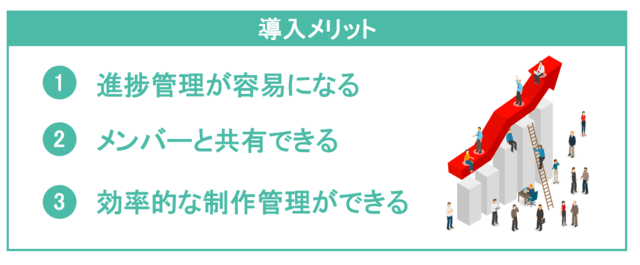
進捗管理が容易になる
制作進行管理ツールを導入する1番のメリットは、進捗管理が容易になることではないでしょうか。現在進行しているタスクの進捗や優先度を一目で確認できることはもちろん、完了したタスクは完了済として処理できます。
制作管理に特化しているため、タスクの全体像を把握しながら進捗管理ができる点は、制作進行管理ツールの大きな強みと言えるでしょう。
タスクや制作の進捗をメンバーと共有できる
チーム全体の進捗を確認できるのはもちろん、担当者ごと、タスクごとに進捗が確認できるため、その一覧性による状況把握やリスクの早期発見なども制作管理ツールの強みです。
タスクによって担当を割り当てたり、1つのタスクでもフェーズによって担当者の切り替えができるため、今、誰が、どのような状態なのかを簡単に把握することができます。
効率的な制作管理ができる
進捗管理ならExcelで問題無いと感じる人がいるかもしれません。ですが、制作管理ツールは、管理に必要な部分がわかりやすいUIになっており、直感的に操作ができます。
誰でも使いやすく、作業履歴の確認なども簡単なため、管理者・作業者双方の管理・報告の工数を削減。効率化が可能です。
制作物の素材が分散しやすい場合は、画像や動画などのデータを一元管理できる デジタルアセット管理システムを併用することで、版管理や共有がよりスムーズになります。
クリエイティブ・デザイン向けの機能を持った制作進行管理ツールも
実は管理ツールの中には、クリエイティブや制作により特化したものがあります。
制作物の場合、wordやExcel、PDFといったファイル形式ではない納品や確認が必要です。しかし一般的な進行管理ツールの場合、アップロードできるファイル形式が限定されていることも少なくありません。
制作向け進行管理ツールの場合、Adobe IllustratorやPhotoshop、3Dコンピュータグラフィックスなど、制作に必須となるツールの形式でのアップロードが可能です。
データの受け渡しや確認において、メールやチャットを介す必要がなくなり、よりスムーズに行うことができます。
クリエイティブ・デザイン制作進行管理ツールの選び方

無料期間があるか?
正直、制作管理ツールは実際に使用してみないと使い勝手が分からない部分が大きいです。そこで無料期間やトライアル期間を活用し、実際に使用予定のメンバー、そして進捗予定のタスクを入力しながら管理してみると良いでしょう。
仮にひとつでも気になるポイントがあったら、他のツールを検討するなどの対応が必要です。制作管理ツールは初めて導入するよりも、載せ替える方に手間が掛かります。導入までの期間は使い勝手を吟味する期間だと理解し、丁寧に選定しましょう。
クラウド型かインストール型か?
制作管理ツールを円滑に利用する上で、避けて通れないのが利用形式です。クラウド型の場合、互換性を持っているツールが多く、自身が現在使っている多くのツールを連携できる可能性が高いです。
一方でインストール型は、アプリケーションに必要な要素をこちらで全てダウンロードしなければなりません。高いITリテラシーが必要となり、時間的にも大きな手間となります。
現在一般的なのは「クラウド型」
現在一般的なのはクラウド型の制作管理ツールですが、自社のセキュリティの都合などで活用できない場合があるでしょう。実際に使用できるまでにどの程度時間が掛かるのか、導入前にしっかり確認しておきましょう。
必要な管理機能は搭載されているか?
実際に制作管理ツールを使い始めたのに、必要な機能が揃っていなくては意味がありません。導入時に本当にこの機能で事足りるのか、しっかり把握するようにしましょう。
導入前に、関係者に必要機能のヒアリングなどを行い、優先順位をつけておくと便利かもしれません。何が最も必要な機能か、きちんと明確にしておきましょう。
修正管理はスムーズにできるか?
クリエイティブやデザイン業務の場合、もっとも時間がかかるのが修正のやりとりです。制作進行管理ツールを使用していない場合、パワーポイント(PPT)で簡易的な修正指示書を作成したり、赤入れしてスキャンした画像をPDFにするなどの作業が発生してしまいます。
これらの手間を省くことはもちろん、「修正前と見比べたい」「実際のメディアに載せたイメージを確認したい」など、進行管理をスムーズ化させる機能があるツールを選ぶことで、より業務の効率化が図れるでしょう。
導入シーンで見る活用アイデア
制作管理ツールは、プロジェクトの全体管理だけでなく、現場ごとの課題に合わせて柔軟に活用できる点が大きな強みです。
ここでは、実際の導入現場でよく見られるシーンを例に、どのような課題がどの機能によって解決されるのかを具体的にご紹介します。
自社の業務に合った使い方をイメージしながら、ぜひ参考にしてみてください。
動画制作チーム
動画制作では「ここを少し変えてほしい」といった修正指示が多く発生します。こうした指示がうまく伝わらないと、やり直しが何度も発生し、時間もコストもかかってしまいます。
制作管理ツールには、動画の特定のフレームにコメントできる機能があります。たとえば「この場面の色味を調整」といった指示を、その場にピンポイントで書き込めるため、伝え間違いを防げます。
さらに、指示の履歴も残るので誰が、いつ、何を伝えたかが明確になり、確認ミスや修正漏れも起こりにくくなります。
動画案件が多いチームでは、映像の進行に特化した 動画制作の管理ツールを活用することで、修正依頼やフレーム単位での指示共有が効率化できます。
製造系デザイン室
製造業の設計現場では、図面や部品の情報が間違って共有されると、大きなトラブルになることがあります。たとえば古い仕様のまま製造が進んでしまい、大量の部品を作り直すことになることもあります。
こうしたミスを防ぐには、設計データと部品表(BOM)を連動させる仕組みが有効です。制作管理ツールを使えば、設計の変更内容がリアルタイムで関係部署に共有され、常に正しい情報で作業ができます。
また、変更には上長の承認が必要になるよう設定できるため、確認漏れも防ぎやすくなります。
クリエイティブ制作管理ツールのよくある質問
Q1. クリエイティブ制作管理ツールとは?
Webサイトやバナー広告など、クリエイティブな業務に特化した管理ツールです。主にWeb制作会社、通販会社、広告代理店、アパレル、化粧品など、プロのクリエイターが在籍する企業で使われます。
クライアントとのやり取りに必要なスケジュール管理、素材管理、制作物の共有など、発注から入稿までに必要な工程を管理します。
また、Web系の制作物のみならず、パンフレット、チラシ、ポスターといった制作物の管理でも使われます。詳細についてはこちらでご確認下さい。
Q2. 導入すると何が変わりますか?
制作物の進捗管理が容易になります。これまでのような各工程における複数の管理ツールを逐一チェックする煩わしさがありません。
また、ひとつのプロジェクトに関わる担当者も割り振れるため、「今、誰が、どのような状態なのか」をチーム全体で把握することができます。詳しくはこちらをご覧下さい。
Q3. どんな基準で選べば良いですか?
制作業務の中でクライアントと頻繁にやり取りがあり、工数もかかるのが修正作業です。修正内容をパワーポイントで作成したり、赤入れした内容をPDF化したりするといった作業もあります。
「修正前と見比べたい」といった要望もあるため、修正作業のやり取りもスムーズ化できるツールが良いでしょう。選び方についてはこちらもチェックしてみて下さい。
クリエイティブデザイン制作管理ツールまとめ
クリエイティブデザイン制作業務を効率化するツールを選ぶ際には、自社の課題を洗い出し、課題を解決してくれる機能を備えたものを選びましょう。自社に合ったツールを導入するために、ぜひ、記事をお役立てください。
- 免責事項
- 本記事は、2023年10月時点の情報をもとに作成しています。掲載各社の情報・事例をはじめコンテンツ内容は、現時点で削除および変更されている可能性があります。あらかじめご了承ください。
.png)